




为什么海外看欧冠直播特别容易卡顿?
你可能已经用某种方式解决了地区限制,能打开爱奇艺体育看欧冠了——但比赛进行到精彩时刻,画面突然开始转圈,或者一直在缓冲,甚至直接卡死。
这是另一个独立的问题,和”能不能看”不同,是”能不能看流畅”的问题。
海外看国内直播卡顿,主要原因有以下几个:
1. 跨境数据传输延迟高 视频数据从国内服务器出发,要跨越海底光缆到达你所在的国家,再传输到你的设备,这个物理距离带来的延迟是客观存在的。普通网络绕路越多,延迟越高。
2. 使用的加速通道质量差 如果你用的是普通 VPN 或免费代理,这些工具本身的服务器就不稳定,带宽有限,碰上欧冠这种高峰时段,几十万人同时连线,很容易拥堵。
3. 直播高峰期平台压力大 欧冠大场比赛(如半决赛、决赛)开场瞬间,国内平台服务器也承受着巨大压力,加上你还走的是国际线路,双重拥堵情况下卡顿很正常。
4. 本地网络不稳定 你所在地区的网络本身不稳定,或者连的是 Wi-Fi 而实际信号很弱,也会导致卡顿。
解决方案一:换用专线加速工具(最根本的方法)
普通 VPN 和回国加速器的核心区别在于”走的通道不同”:
- 普通 VPN:通常走公共服务器,带宽共享,节点质量参差不齐
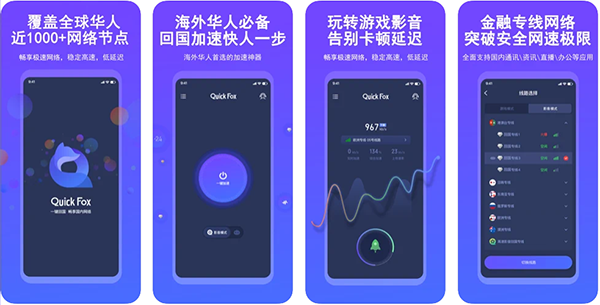
- QuickFox:采用阿里云金融级专线,点对点连接,带宽有保障,专为视频流媒体优化
如果你目前用的是免费工具或低质量代理,换成 QuickFox 的影音专线模式,是解决卡顿最有效的一步。
切换方法:
- 下载安装 QuickFox(51quickfox.com)
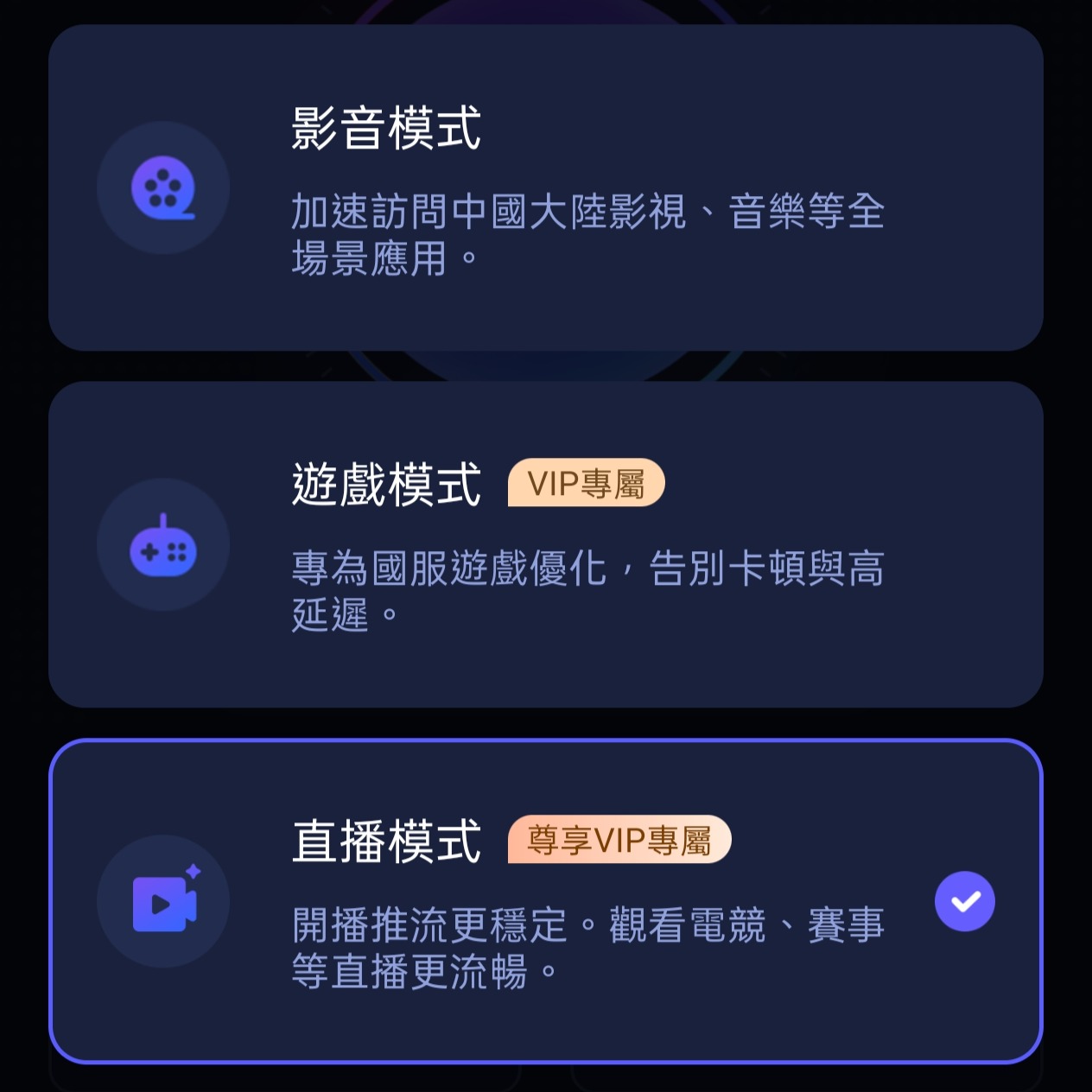
- 登录后,在主页选择**”影音模式”**(不要选游戏模式)
- 点击加速,连接成功后重启爱奇艺体育或腾讯体育
影音模式专门针对视频串流的数据包类型进行了优化,比通用加速或游戏模式更适合看直播。
解决方案二:切换节点
即使使用了好的加速工具,偶尔也会遇到某个节点拥堵的情况,尤其是欧冠决赛这种超高峰时段。
如果你感觉加速器已经连上但仍然卡顿,可以尝试以下操作:
- 在 QuickFox 主界面断开当前连接
- 手动选择其他可用节点(比如从”自动”切换到具体的线路)
- 重新连接,然后重启视频平台
一般来说,切换 1-2 次节点就能找到当前时段最快的通道。

解决方案三:降低视频画质
这是最快见效的临时方案。
如果当前网络条件不理想(比如你在用移动数据,或者信号弱),把画质从 4K/1080P 调低到 720P,数据量会显著减少,卡顿会立刻改善。
在爱奇艺体育调画质的方法:
- 进入直播画面后,点击右下角的设置图标(或点击屏幕呼出菜单)
- 找到”画质”选项
- 选择 720P 或流畅模式
欧冠直播 720P 看球场全景已经完全够用,不影响判断球员位置和进球细节。
解决方案四:检查本地网络环境
在排查卡顿问题时,先确认一件事:你当前的网络本身是否正常?
简单测试方法:
- 打开 YouTube 或 Netflix,播放一个视频,看看是否流畅
- 如果这些也卡,说明是本地网络问题,和加速器无关
常见本地网络改善方法:
- 切换到有线网络(网线直连路由器),比 Wi-Fi 稳定很多
- 手机用户切换到 5G 网络(如果所在地区信号好)
- 重启路由器,清空当前连接缓存
- 如果在宿舍/公寓共用网络,尝试在非高峰时段(深夜)测试速度对比
解决方案五:提前进入直播间(防止半场卡死)
欧冠比赛的上半场结束、下半场开始的瞬间,以及进球后,平台服务器压力会突然飙升。很多人反映”半场卡死”就是这个原因。
预防方法:
- 比赛开始前 10 分钟打开加速器,让连接充分稳定
- 提前进入直播间,不要等比赛开始才去点播
- 中场休息时,不要退出直播间再进来,保持画面挂着(哪怕缩小到后台)
- 如果 App 卡死无响应,直接强制关闭 App 重新进入,通常比等待更快恢复
不同卡顿症状对应的解决方法
| 卡顿现象 | 最可能的原因 | 对应解决方法 |
|---|---|---|
| 一直转圈加载不出来 | 节点拥堵或加速器未连上 | 切换节点,重启 App |
| 画面能出来但频繁中断 | 带宽不足或网络波动 | 降低画质,换专线 |
| 半场进来后卡死 | 高峰期服务器压力 | 提前进入直播,不退出 |
| 声音有图像卡 | 视频码率过高 | 从 4K/1080P 降到 720P |
| 用移动数据卡顿 | 流量速率限制 | 切 Wi-Fi,或换流量套餐 |
使用 QuickFox 的实际观看体验
以新加坡用户为例:使用 QuickFox 影音模式,通过东南亚节点连接,观看爱奇艺体育 1080P 欧冠直播,延迟通常在 3-8 秒之间,画面流畅,偶发性卡顿在切换节点后基本消失。
以美国西海岸用户为例:使用 QuickFox 美西节点,观看腾讯体育 720P 欧冠直播,整场比赛无明显卡顿,中文解说同步正常。
总结:海外看欧冠卡顿,从这几步排查
- 先确认加速器是否连接成功(QuickFox 界面显示”已连接”)
- 选择影音模式,不要用通用模式或游戏模式
- 尝试切换节点,避开拥堵线路
- 画质调到 720P,减少数据量
- 检查本地网络,尽量用有线或强 Wi-Fi
- 提前 10 分钟准备好,不要临时开始
前往 51quickfox.com 下载 QuickFox,新用户输入兑换码 QF51 可领取免费体验时长。